

Ноутбук без задержки открывает браузер, но зависает на макете с десятками изображений. Поэтому перед покупкой подержанного устройства решите, для чего оно нужно: для почты и таблиц или для многослойных файлов, вёрстки каталога и подготовки PDF к печати. Затем проверьте не только характеристики в объявлении, но и состояние самого ноутбука.
До встречи: уточните конфигурацию и условия продажи
Попросите продавца прислать точную модель, код конфигурации или серийный номер, скриншоты сведений о процессоре, памяти и накопителе, а также фотографии корпуса со всех сторон. В пределах одной линейки встречаются версии с разными экранами, объёмом памяти и портами — одного названия модели для выбора мало.
Выясните, что входит в комплект: оригинальный ли блок питания, сохранились ли чек или документы о покупке, менялись ли аккумулятор, экран и накопитель. Договоритесь, можно ли проверить ноутбук до оплаты и сколько времени на это будет. Если продавец не разрешает включить устройство, посмотреть системные сведения или провести простые тесты, на встречу лучше не ехать.
Соотнесите характеристики с рабочей нагрузкой
Почта, тексты и таблицы требуют меньше ресурсов, чем одновременная работа графического редактора, программы вёрстки и браузера с множеством вкладок. Смотрите на поколение и точную модель процессора, объём оперативной памяти, тип накопителя и возможность модернизации. Даже при одинаковом объёме памяти ноутбуки могут заметно различаться: в одном модули заменяются, в другом память распаяна на плате.
- Оперативная память. Оценивайте объём с учётом программ, которые обычно открыты одновременно. Если добавить память нельзя, выбирайте конфигурацию с запасом под свою нагрузку.
- Накопитель. SSD делает систему отзывчивее жёсткого диска, но его тип и объём уточняйте отдельно. Для крупных исходников важно и то, сколько места сейчас свободно.
- Экран. Для работы с цветом имеют значение тип матрицы, равномерность подсветки и возможность калибровки, а не только диагональ и разрешение. Высокая цена дисплея не гарантирует точную цветопередачу.
- Разъёмы. Убедитесь, что сможете подключить монитор, внешние диски, кардридер и другую нужную технику. Само наличие USB-C не означает, что через него можно выводить изображение или заряжать ноутбук.
Корпус, экран и следы ремонта
Осмотрите выключенный ноутбук при хорошем освещении. Проверьте, ровно ли сходятся части корпуса, нет ли трещин возле петель и портов, вмятин на крышке и следов вскрытия на винтах. Потёртости чаще всего влияют только на внешний вид. А вот люфт петли, выгнутая нижняя панель или заметный зазор между деталями требуют объяснения и дополнительной диагностики.
Несколько раз плавно откройте и закройте крышку: она должна двигаться без рывков и удерживаться в выбранном положении. На выключенном экране проверьте царапины и отпечатки клавиатуры, затем выведите однотонные светлые и тёмные фоны. На них лучше видны пятна, сильная неравномерность подсветки, полосы и повреждённые пиксели. Если цвет важен для работы, откройте знакомые файлы, но пригодность экрана для цветокоррекции окончательно оценивайте после измерения калибратором.
Клавиатура, тачпад, камера и звук
В текстовом редакторе последовательно нажмите все клавиши: буквы, пробел, стрелки, функциональные клавиши и сочетания с модификаторами. Проверьте подсветку, если она есть. На тачпаде испытайте движение курсора, нажатия и прокрутку. Откройте системное приложение для проверки камеры и микрофона, воспроизведите звук через динамики и наушники. Это займёт несколько минут, зато неисправные встроенные устройства не придётся обнаруживать уже после покупки.
Проверьте характеристики в самой системе
Сверьте с объявлением модель процессора, объём оперативной памяти, накопитель, разрешение экрана и дискретную видеокарту, если она заявлена. Используйте системные сведения и диагностические меню производителя. Без согласия владельца не устанавливайте на ноутбук сторонние программы.
Попросите включить ноутбук после полного выключения, а не показывать уже открытый рабочий стол. Обратите внимание на необычные сообщения при запуске, долгую загрузку, самопроизвольные перезагрузки и шум сразу после включения. Затем откройте несколько привычных приложений, переключитесь между ними и скопируйте тестовый файл. Для работы с макетами полезно с разрешения продавца открыть собственный неконфиденциальный PDF или типовой рабочий файл: такой тест показательнее обещания «всё летает».
Состояние SSD и риск потери файлов
Посмотрите, нет ли системных предупреждений о накопителе, и проверьте показатели самодиагностики SMART, если они доступны для этого диска. Ошибки чтения, зависания при копировании и предупреждения об износе — повод отказаться от покупки или заранее учесть замену накопителя. Даже нормальные показатели не исключают будущей поломки: рабочие исходники храните с резервной копией. Если ноутбук раньше принадлежал компании, убедитесь, что продавец вправе его продать, а нужные прежнему владельцу данные будут удалены им до передачи.
Аккумулятор и зарядное устройство
Сверьте мощность и тип блока питания с требованиями ноутбука. Подключите зарядку: разъём не должен заметно болтаться, а система — постоянно переключаться между питанием от сети и батареи. Осмотрите кабель на перегибы, повреждённую изоляцию и следы кустарного ремонта. Слишком слабый адаптер может не обеспечивать нормальную зарядку под нагрузкой.
Посмотрите в системе исходную и текущую полную ёмкость аккумулятора, а также число циклов, если эти данные доступны. По разнице ёмкостей можно оценить износ, но нужна и проверка в работе. На время осмотра отключите зарядку, выполните обычные задачи и проследите, не падает ли процент заряда скачками. Короткий тест не покажет точное время автономной работы. Если оно важно, договоритесь о более длительной проверке или учтите возможные расходы на замену батареи.
Вздутая батарея — не повод торговаться. На неё могут указывать деформация корпуса, приподнятый тачпад или панель, непривычные щели. До профессиональной диагностики пользоваться таким ноутбуком не стоит.
Порты, связь и работа под нагрузкой
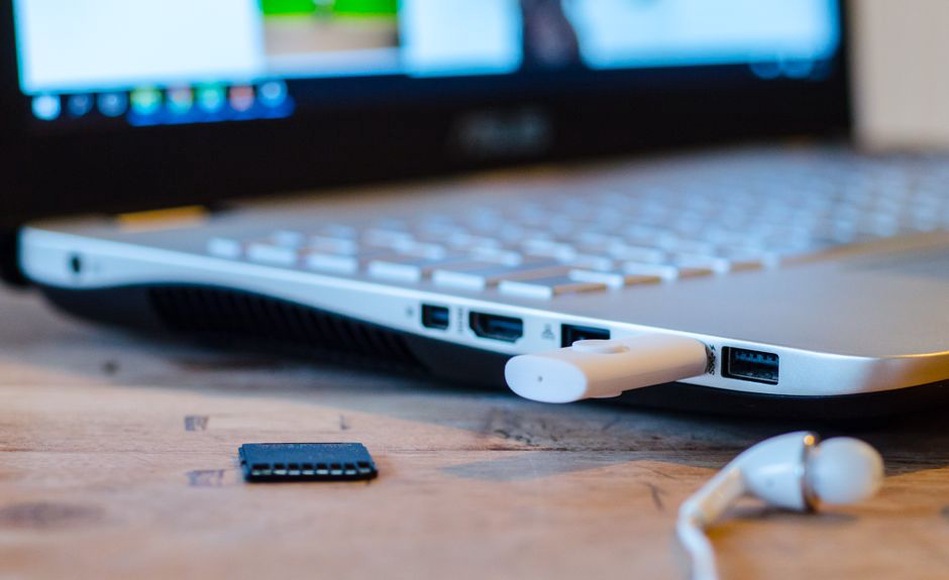
Возьмите флешку, наушники и при необходимости совместимый кабель или переходник для монитора. Проверьте каждый нужный USB-порт, аудиоразъём, видеовыход и слот карты памяти, если он есть. Подключитесь к Wi-Fi, проверьте Bluetooth с доступным устройством. Если какой-то интерфейс испытать на месте нельзя, считайте его состояние непроверенным, а не исправным по умолчанию.
Дайте ноутбуку несколько минут поработать под умеренной нагрузкой: откройте знакомый проект или запустите штатную диагностику. Следите за нагревом корпуса, резким снижением производительности, отключениями и посторонними звуками вентилятора. Тонкая модель может ощутимо нагреваться и шуметь без неисправности; важнее нестабильность и поведение, нехарактерное для этой модели. Продолжительный тест и глубокую диагностику лучше проводить в сервисе с согласия продавца.
Доступ к устройству и оформление покупки
До оплаты убедитесь, что ноутбук можно штатно сбросить и настроить под себя. Проверьте, нет ли неизвестного пароля на вход в прошивку, корпоративного управления, блокировки активации или привязки к учётной записи прежнего владельца. Выйти из аккаунта и отключить защитные функции должен сам владелец. Переустановка системы не всегда снимает ограничения, поэтому обещание «потом разблокируете» проверку не заменяет.
Сверьте серийный номер на корпусе с данными системы и документами, если они есть. При покупке у частного лица оформите передачу: укажите модель, серийный номер, комплект, дату, сумму и данные сторон в объёме, допустимом в вашей юрисдикции. Не фотографируйте и не распространяйте чужие документы без необходимости. Если продавец не может объяснить происхождение ноутбука или требует оплату до проверки, лучше отказаться.
Как принять решение после осмотра
Разделите обнаруженные недостатки по степени риска. Косметические следы использования учитывайте при сравнении предложений. Возможные расходы на аккумулятор, зарядку или SSD оцените до сделки, проверив доступность деталей и стоимость работ. Нестабильная работа, признаки повреждения батареи, неисправность платы, блокировка учётной записи или сомнения в праве продажи — причины не покупать ноутбук без выяснения обстоятельств.
Перед оплатой запишите в документе именно ту конфигурацию и комплектацию, которые проверили. Например: модель и серийный номер ноутбука, блок питания согласованной мощности, установленный SSD указанного объёма; видеовыход не проверен. Такая запись точнее слов «ноутбук полностью исправен»: обеим сторонам будет понятно, что удалось проверить на момент передачи, а что осталось под вопросом.