

В папке «Фото с телефона» рядом с семейным праздником могут лежать снимок счётчика и десять почти одинаковых кадров торта. Начнёте с удаления «лишнего» — рискуете стереть единственную фотографию человека или детали события. Сначала соберите снимки из разных источников, сохраните копию исходников и только потом разбирайте архив небольшими порциями.
Сначала сохраните исходники
Проверьте, где лежат фотографии: на телефонах, компьютере, картах памяти, внешних дисках, в облаке и переписках. Собирая их в рабочую папку, сохраняйте исходные каталоги или создавайте папки по источникам: «Телефон_Анна», «Камера_2021», «Старый_ноутбук». Так проще разобраться, откуда взялся файл, если имена совпадают или дата снимка отображается неверно.
Файлы копируйте, а не перемещайте. Затем откройте несколько фотографий и видео из каждой папки, сверьте количество файлов с ожидаемым и проверьте, воспроизводятся ли длинные ролики. До окончания проверки не очищайте телефон и не форматируйте карту памяти. Если источников много, отмечайте уже перенесённые: старый диск или второй аккаунт легко забыть.
Рабочая папка ещё не резервная копия. Перед массовым переименованием, удалением и сортировкой сохраните исходники отдельно, на другом носителе. Для облачного архива проверьте, загрузились ли оригиналы, а не только миниатюры. И помните: синхронизация не всегда заменяет резервную копию — случайно удалённый файл может исчезнуть и на связанных устройствах.
Выберите понятную структуру, а не идеальную
Личному архиву обычно хватает папок по годам, а внутри — по событиям: «2024/2024-06 Поездка в Казань», «2024/2024-12 Семейный праздник». Запись «год-месяц» сохраняет хронологию. Если важен конкретный день, назовите папку «2024-06-15 День рождения». Главное — придерживаться одного правила, а не строить сложную систему с исключениями.
Повседневным снимкам не обязательно заводить отдельную папку для каждого случая: подойдёт «2024-06 Повседневное». Рабочие фотографии — образцы бумаги, готовые пакеты, этапы печати — лучше вынести в отдельный корневой раздел. Тогда семейные снимки не смешаются с кадрами тиража для портфолио. Если фотография нужна и для события, и для рабочего проекта, оставьте оригинал в одном месте, а для второй задачи сделайте подборку или рабочую копию.
Что делать с неверной датой
После скачивания из мессенджера или переноса между устройствами дата файла может измениться. Неверно выставленное время на камере тоже сбивает автоматическую сортировку. Прежде чем исправлять даты, сравните соседние кадры, сообщения о событии или записи в календаре. Точный день неизвестен? Не придумывайте его: «2020 Лето у бабушки» или «примерно 2020» честнее и понятнее.
Дата файла в системе и метаданные внутри фотографии — разные вещи. Если решите массово менять метаданные, сначала попробуйте на копиях нескольких снимков и проверьте результат в программе, которой пользуетесь. В небольшом архиве порой проще точно назвать папку с событием, чем исправлять сотни файлов.
Отделите памятные кадры от технического мусора
Разбирайте фотографии в два прохода. Сначала уберите очевидный брак: полностью чёрные кадры, палец перед объективом, нечитаемые скриншоты и повторно загруженные файлы. Затем выберите лучшие снимки из серий. Сомневаетесь — оставьте кадр до следующего просмотра. Для старой фотографии резкость не всегда главное.
- Точные дубликаты содержат одинаковые данные. Программа для поиска совпадений поможет их найти, но перед удалением просмотрите предложенные файлы и папки.
- Похожие кадры могут различаться выражением лица, фокусом или важной деталью. Такие серии просматривайте вручную, особенно если на снимках люди.
- Уменьшенные копии из мессенджеров легко спутать с оригиналами. Перед удалением сравните разрешение и размер файлов.
- Отредактированные версии могут содержать удачную обработку, которой нет в исходнике. Отмечайте их суффиксом, например «_edit», и без необходимости не заменяйте ими оригиналы.
Не сводите событие к одному «идеальному» портрету. Общий план комнаты, вывеска, стол или записка спустя годы помогут вспомнить обстановку. Для важных событий оставьте небольшую последовательность: место, участники, ключевой момент, детали. При подготовке фотокниги такая подборка пригодится: из неё уже складывается история.
Сохраните подписи и контекст
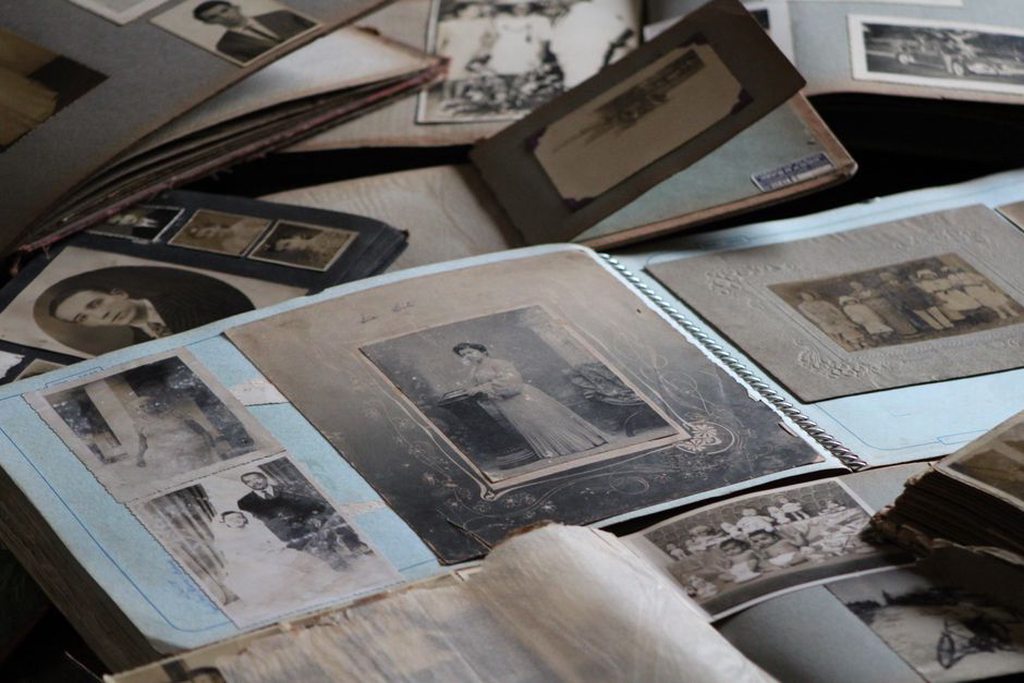
Имя «IMG_4831» не подскажет будущему зрителю, кто на снимке и где он сделан. Но переименовывать каждый файл вручную не нужно. Основной контекст даст название папки, а в текстовом файле рядом можно записать имена участников, место, примерную дату и историю, которую по фотографии не восстановить. Для семейного архива нескольких поколений особенно важно уточнить, кто есть кто, пока родственники это помнят.
Если приложение позволяет добавлять описания и ключевые слова, проверьте, сохраняются ли они при экспорте и переносе на другое устройство. Пояснения, доступные только внутри одного сервиса, потом может быть трудно перенести. Самые важные сведения продублируйте в обычном текстовом файле рядом со снимками: его можно открыть без специального приложения.
Сделайте резервные копии, которые можно восстановить
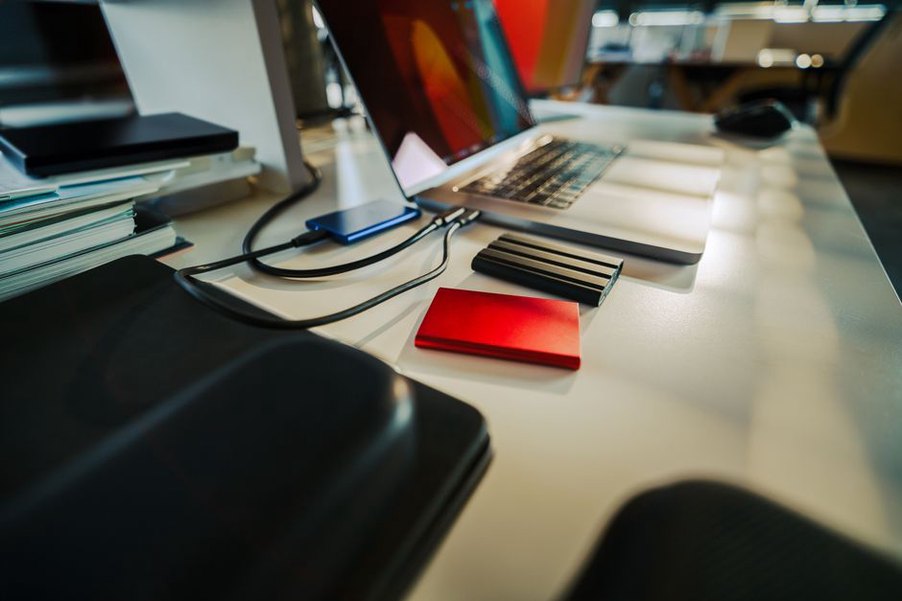
Компьютер и постоянно подключённый к нему диск не защищают архив от всех рисков: ошибочное удаление, сбой устройства или вредоносное ПО могут затронуть оба. Для ценных фотографий храните исходный архив и две отдельные копии. Хотя бы одну — вне основного устройства: на отключаемом внешнем диске или в другом физическом месте. Облако тоже может стать дополнительным вариантом, если вас устраивают условия доступа и доступный объём.
Сообщения «загрузка завершена» недостаточно. Откройте из копии несколько файлов разных лет, проверьте видео и попробуйте восстановить небольшую папку в отдельное место. Раз в несколько месяцев добавляйте новые снимки и повторяйте проверку. Внешний диск не вечен: если он работает нестабильно или перестаёт распознаваться, перенесите данные на исправный носитель, пока они ещё доступны.
Наладьте простой порядок для новых снимков
Необязательно разбирать новые фотографии каждый вечер. Выберите удобный ритм, например раз в месяц: скопируйте файлы, удалите очевидный брак и разложите остальное по папкам. А вот подписи после поездки или семейного праздника лучше не откладывать — имена и детали быстро забываются.
- Скопируйте файлы с устройств в папку для разбора, не удаляя оригиналы.
- Проверьте, открываются ли фото и видео, затем обновите резервную копию.
- Разложите снимки по годам и событиям; для обычных дней оставьте папку месяца.
- Удалите очевидный брак, а спорные серии пересмотрите позже.
- Добавьте короткое описание важного события и отметьте лучшие кадры для печати.
Начните с одного законченного месяца, а не со всего накопленного архива. Создайте папку с датой и названием события, поместите туда копии снимков и запишите в текстовом файле имена людей, которых нельзя узнать по фотографии. На таком небольшом наборе легко проверить, удобен ли вам выбранный порядок.