

Пароль Wi-Fi с наклейки на роутере легко ввести при первом подключении. Но если его отправили в общий чат или сообщили гостям, доступ к сети может остаться у людей, которым он уже не нужен. Когда дома хранятся клиентские макеты, переписка и документы, важно отделить доступ к интернету от доступа к рабочим устройствам.
Здесь две задачи: закрыть беспроводную сеть для посторонних и защитить настройки самого роутера. Сложный пароль помогает с первой, но только вместе с современным режимом шифрования.
Какие риски действительно связаны с домашней сетью
Посторонний, подключившийся к Wi-Fi, может пользоваться вашим интернетом и пытаться обращаться к устройствам в локальной сети. Само подключение ещё не даёт ему доступа к файлам: всё зависит от настроек компьютера, общих папок, принтера и других сервисов. Лучше проверить эти настройки заранее, а не после появления незнакомого устройства в списке подключений.
Отдельный риск — доступ к панели управления роутером. Если злоумышленник знает пароль администратора или использует уязвимость старой прошивки, он может изменить настройки маршрутизатора, в том числе параметры подключения или DNS. Поэтому пароли Wi-Fi и панели управления должны различаться.
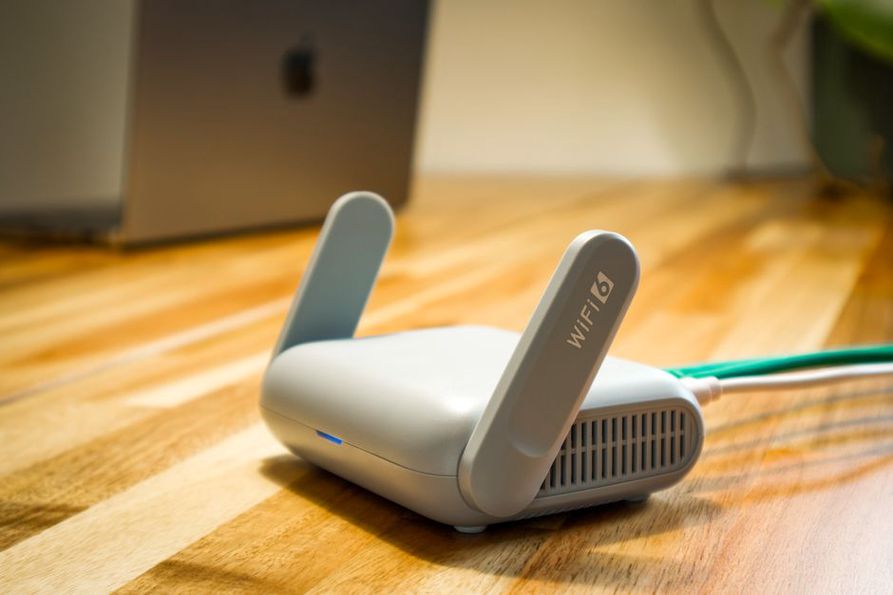
Проверьте шифрование и пароли
Откройте настройки роутера через приложение или по адресу панели управления, указанному на корпусе либо в инструкции. У разных производителей меню устроено по-разному; нужные параметры обычно находятся в разделах беспроводной сети и администрирования.
Режим защиты сети
Если все устройства поддерживают WPA3-Personal, выберите его. Если нет, подойдёт WPA2-Personal с AES. Переходный режим WPA2/WPA3 помогает сохранить совместимость, но часть устройств при этом продолжит подключаться по WPA2. WEP, WPA и режимы с TKIP использовать не стоит: они устарели. Если старый принтер работает только с ними, лучше рассмотреть подключение по кабелю или замену принтера, чем ослаблять защиту всей сети.
Пароль Wi-Fi сделайте длинным и уникальным. Подойдёт случайная фраза из нескольких несвязанных слов или сгенерированная последовательность символов. Название компании, номер телефона и пароль от почты для этого не годятся. Отдельно смените пароль администратора роутера, особенно если там всё ещё стоят заводские учётные данные. Оба пароля храните в менеджере паролей или другом защищённом месте, а не в файле на общем рабочем столе.
WPS и имя сети
WPS позволяет подключать устройства без обычного ввода пароля. Если он вам не нужен, отключите его — прежде всего подключение по PIN-коду. Имя сети (SSID) можно оставить видимым: его скрытие не заменяет шифрование, зато мешает подключать собственные устройства. Не включайте в название сети адрес квартиры или данные владельца; нейтрального имени достаточно.
Обновление роутера и удалённый доступ
Посмотрите в панели управления версию прошивки и проверьте обновления. Они могут устранять ошибки безопасности и улучшать стабильность работы. Если роутер умеет обновляться автоматически, учтите возможную перезагрузку во время установки. При ручном обновлении убедитесь, что файл подходит именно вашей модели и аппаратной версии устройства. Загружайте его через официальное приложение или канал, предусмотренный производителем.
Отключите управление роутером через интернет, если оно не требуется. Вход в настройки из домашней сети и удалённый доступ — разные возможности. Если удалённое управление необходимо для работы, проверьте предложенные производителем способы защиты и не открывайте панель администрирования в интернет только ради удобства.
Если для старого роутера больше не выпускают исправления, это отдельный риск. Сильный пароль Wi-Fi не устраняет уязвимости его прошивки.
Разделите рабочие устройства и гостей
Для посетителей и устройств, которым не нужен доступ к рабочему ноутбуку и сетевому хранилищу, настройте гостевую сеть. Задайте ей отдельный пароль и включите изоляцию от основной локальной сети, если такая опция есть. Затем проверьте результат: телефон в гостевой сети должен выходить в интернет, но не видеть общие папки рабочего компьютера.
Не спешите переносить в гостевую сеть принтер. Из-за изоляции ноутбук из основной сети может перестать его обнаруживать. Принтер для цветопроб и рабочих документов обычно удобнее оставить в основной сети, отключив ненужные сетевые функции и защитив административную панель, если она есть.

Что проверить на компьютере и телефоне
Настройки роутера не заменяют защиту устройств. Для ноутбука, на котором вы открываете клиентские макеты и договоры, проверьте следующее:
- Установлены обновления операционной системы и приложений.
- Вход в учётную запись защищён паролем или другим надёжным способом разблокировки.
- Общий доступ к папкам включён только там, где он нужен; права на запись не выданы всем пользователям сети.
- Брандмауэр включён, а домашняя сеть не считается полностью доверенной без необходимости.
- Для важных файлов есть резервная копия, не зависящая от постоянной доступности одного сетевого диска.
На телефонах и планшетах просмотрите сохранённые сети: устройство не должно автоматически подключаться к неизвестной сети с похожим названием. Вне дома не считайте Wi-Fi с именем вашей компании «своим» только из-за названия — его легко повторить.
Быстрая проверка подключений
Откройте в панели роутера список подключённых устройств. Названия могут сбивать с толку: телефон иногда отображается как набор символов, а современные устройства могут использовать случайные MAC-адреса. Сверяйте записи по времени подключения, типу устройства и собственным заметкам. Если сомневаетесь, временно отключите знакомое устройство и посмотрите, какая запись пропадёт.
Обнаружили неизвестное подключение? Смените пароль Wi-Fi, отключите WPS и переподключите свои устройства. После этого проверьте пароль администратора, обновления и настроенные правила удалённого доступа. Не ограничивайтесь блокировкой одного MAC-адреса: его можно подменить.
После смены пароля проверьте также сетевой принтер, телевизор и резервное хранилище — об этих устройствах легко забыть. Запишите, как они отображаются в списке клиентов роутера. В следующий раз будет проще отличить своё оборудование от неизвестного подключения.