

Ошибка даже в один миллиметр может стать заметной на всём тираже: рамка после резки окажется неравномерной, важный текст подойдёт слишком близко к краю, а у фоновой заливки появится белая полоска. В офсетной печати файл проходит несколько производственных стадий, поэтому исправить недочёт после изготовления форм намного сложнее, чем до передачи в типографию.
Офсет подходит для каталогов, брошюр, листовок, корпоративных папок, упаковочных вкладышей, журналов и другой продукции со стабильным дизайном. Краска переносится на бумагу не напрямую с печатной формы, а через офсетный цилиндр с эластичным полотном. Технология требует подготовки, зато позволяет получить стабильный результат на значительном тираже и выбрать подходящую бумагу, краски и отделку.
Производственная цепочка офсетной печати
Путь от PDF до готовой продукции не ограничивается печатью. На каждом этапе формируются цвет, точность совмещения красок, сроки и внешний вид изделия.
- Техническое задание и спецификация. Согласуют готовый формат, тираж, красочность, материал, одностороннюю или двустороннюю печать, способ сборки, отделку и упаковку. Для буклета отдельно определяют количество полос, направление фальца и тип сгиба.
- Проверка макета. Препресс-специалист проверяет размеры страниц, вылеты, цветовое пространство, разрешение изображений, шрифты, прозрачности, оверпринт и технические слои.
- Спуск полос. Страницы располагают на печатном листе так, чтобы после фальцовки и резки они шли в правильной последовательности. Например, в каталоге страница 2 может находиться рядом не со страницей 3, а с другой полосой — для монтажного процесса это нормально.
- Изготовление печатных форм. Для каждого цвета делают отдельную форму. При стандартной полноцветной печати CMYK используются четыре формы: голубая, пурпурная, жёлтая и чёрная.
- Приладка машины. Печатник устанавливает формы, подаёт бумагу, выводит краску на нужную плотность, настраивает приводку — точное совмещение красок — и проверяет контрольные шкалы.
- Печать тиража и сушка. Листы последовательно проходят печатные секции. После нанесения краске нужно закрепиться; режим зависит от бумаги, толщины красочного слоя, оборудования и дальнейших операций.
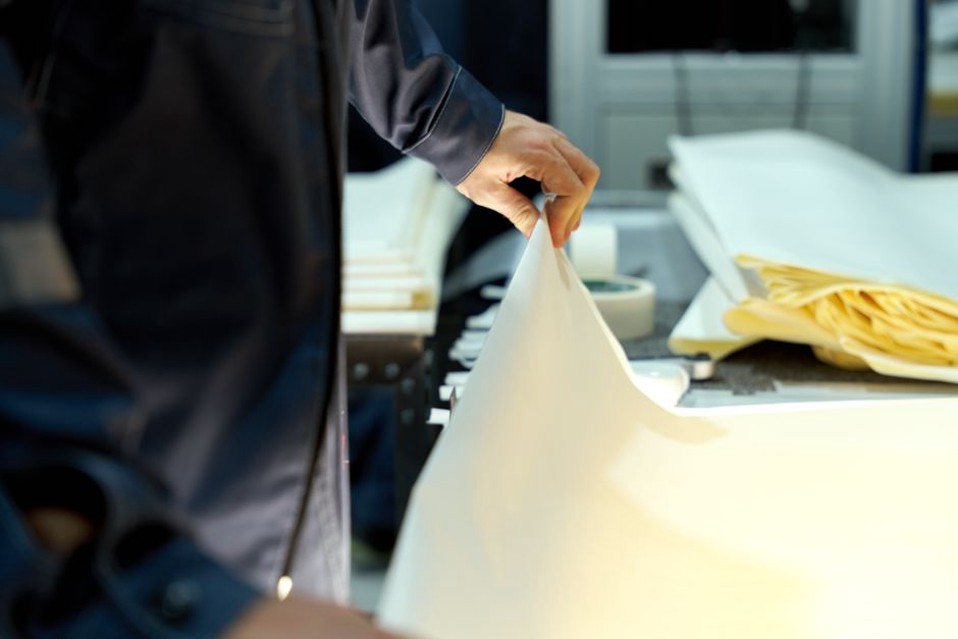
- Постпечатная обработка. Листы режут, фальцуют, бигуют, скрепляют, ламинируют, лакируют, перфорируют или высекают. Для изделий сложной конструкции этот этап не менее важен, чем печать.
Что определить до начала верстки
Макет нельзя готовить отдельно от будущего изделия. Формат, бумага и способ обработки задают технические ограничения ещё до работы с графикой.
Готовый и печатный формат
Готовый формат — размер изделия после резки: например, 210 × 297 мм у листа A4. Печатный формат больше, потому что включает вылеты, технические поля, а при монтаже — место для меток и шкал. Обычно дизайнер создаёт страницу в готовом формате и добавляет вылеты по периметру в соответствии с требованиями типографии.
Вылет — это продолжение фона, фотографии или цветной плашки за линию будущей резки. Часто используют 2–3 мм с каждой стороны, но для упаковки, высечки, крупных форматов и некоторых видов продукции параметры могут отличаться. Вылет не предназначен для текста, логотипов или тонких рамок.
Безопасное поле
Значимые элементы размещают с отступом от линии реза. Безопасное поле особенно важно для мелкого текста, QR-кодов, контактных данных, нумерации и логотипов. Его размер зависит от формата, точности последующей обработки и конструкции изделия. Принцип простой: чем ближе объект к краю, тем выше риск, что после резки он будет выглядеть смещённым.
Рамки по периметру требуют особой осторожности. Даже технологический допуск в доли миллиметра заметен: с одной стороны рамка выглядит тоньше, с другой — толще. Если рамка критична для дизайна, такое решение стоит заранее обсудить с производством.
Цвет: CMYK, Pantone и особенности офсетного процесса
Экран работает в RGB и излучает свет, а бумага его отражает. Поэтому яркий синий, кислотно-зелёный или насыщенный красный на мониторе не всегда сохраняют ту же интенсивность после перевода в CMYK. Перед экспортом файл лучше привести к профилю, согласованному с типографией, а не оставлять в нём смесь RGB-изображений, CMYK-объектов и случайных профилей из разных программ.
Стандартная полноцветная офсетная печать строит изображение из четырёх триадных красок:
- Cyan — голубая;
- Magenta — пурпурная;
- Yellow — жёлтая;
- Key Black — чёрная.
Фирменный цвет иногда печатают отдельной смесевой краской Pantone. Такой вариант используют, когда нужен стабильный оттенок бренда, металлизированный эффект или цвет, который сложно получить триадой. Однако Pantone не гарантирует абсолютно одинаковый результат на любом материале: оттенок зависит от бумаги, её белизны, впитывающей способности, лака и условий просмотра. На мелованной и немелованной бумаге один и тот же цвет воспринимается по-разному.
Чёрный текст и насыщенный чёрный фон
Мелкий чёрный текст, тонкие линии и штрихкоды обычно задают одной краской — K 100%. Если сделать их составными, например из C, M, Y и K, даже небольшое отклонение приводки даст цветной контур или снизит резкость.
Для большой чёрной плашки одного K 100% часто недостаточно: она может выглядеть сероватой. В таких случаях используют составной чёрный, рецепт которого подбирают с учётом бумаги, оборудования и суммарного красочного покрытия. Складывать по 100% всех четырёх красок нельзя: слишком толстый красочный слой дольше сохнет, может смазываться и создавать проблемы при фальцовке.
Требования к изображениям, шрифтам и графике
Для большинства офсетных изделий растровые изображения готовят с эффективным разрешением около 300 ppi в масштабе размещения. У фотографии, скачанной из мессенджера, социальной сети или с сайта, фактического разрешения часто не хватает, даже если в программе вручную указано 300 ppi. Изменение числа в свойствах файла не добавляет изображению деталей.
Логотипы, иконки, схемы и текстовые элементы лучше сохранять в векторе. Такая графика остаётся чёткой при масштабировании, но и здесь возможны ошибки: некорректные маски, эффекты прозрачности, случайный оверпринт или слишком тонкие линии.
Шрифты нужно либо включать в PDF при корректном экспорте, либо переводить в кривые там, где это допустимо. Перевод в кривые делает текст независимым от установленных гарнитур, но не позволяет быстро внести правки. Рабочий файл с живыми шрифтами и слоями лучше хранить отдельно от финального PDF.
Тонкие линии и мелкие детали
Линия, хорошо видимая на экране при сильном увеличении, может оказаться нестабильной в печати или пропасть на фактурной бумаге. Минимальную толщину штриха следует согласовать с технологией и материалом. Отдельного внимания требуют выворотка — светлый текст на тёмном фоне, мелкие белые элементы в составной плашке, тонкий негативный орнамент и мелкий текст, напечатанный несколькими красками.
Не назначайте белым объектам атрибут «оверпринт». Вместо вырезания отверстия в нижележащей плашке такой объект может исчезнуть, поскольку белая краска в обычной офсетной печати обычно не наносится. Для файлов со сложной графикой обязательно проверяйте оверпринт в режиме предпросмотра.
PDF для типографии: практический контроль перед отправкой
Универсальный производственный формат — PDF, но не каждый PDF пригоден для печати. Экспортировать файл лучше из исходной программы вёрстки с настройками, которые предоставляет конкретная типография. В отдельных процессах используют стандарты PDF/X, фиксирующие параметры цвета, шрифтов и прозрачностей, однако нужный вариант определяется внутренним workflow производства.
Перед отправкой откройте именно экспортированный PDF, а не только исходный файл, и проверьте его постранично:
- соответствует ли размер каждой страницы готовому формату;
- добавлены ли вылеты со всех сторон, где фон выходит под рез;
- нет ли белых полос по краям цветных плашек;
- правильно ли расположены страницы и развороты;
- не исчезли ли изображения, маски, тени, прозрачности и декоративные элементы;
- читаются ли мелкие тексты, юридическая информация, артикулы и контакты;
- остались ли QR-коды контрастными и достаточно крупными для сканирования;
- нет ли случайных меток, комментариев, направляющих, скрытых слоёв и старых версий дизайна.
Для многостраничной продукции страницы обычно передают отдельными полосами, если производство не запросило развороты или готовый монтаж. Самостоятельный спуск полос без точной схемы фальцовки часто приводит к ошибкам. Исключение составляют обложки: их нередко готовят разворотом с корешком, но его ширину рассчитывают по количеству полос, плотности и толщине выбранной бумаги.
Бумага и отделка меняют требования к макету
Мелованная бумага передаёт мелкие детали и насыщенные изображения иначе, чем офсетная или дизайнерская. Немелованные материалы сильнее впитывают краску, поэтому тёмные заливки и тонкие элементы могут выглядеть мягче. На фактурной бумаге тонким линиям, мелкой выворотке и небольшому кеглю нужен запас по толщине и контрасту.
При фальцовке плотной бумаги или картона нужен биг — предварительно продавленная линия сгиба. Без него красочный слой на плотной заливке может треснуть, а сгиб получится неровным. Биговку и резку обозначают в отдельном техническом слое либо передают по шаблону, если изделие имеет нестандартную форму.
Ламинация, выборочный УФ-лак, тиснение и высечка требуют отдельных данных. Для выборочного лака готовят отдельную векторную маску со спотовым цветом и понятным именем. Для тиснения нужны векторные контуры без полутонов. При высечке ножевой контур не должен смешиваться с элементами дизайна, а критичные объекты необходимо отвести от линии высечки на расстояние, заданное производством.
Пробный оттиск и согласование цвета
Экранная визуализация удобна для проверки вёрстки, но не заменяет печатный образец. Если важны оттенки фирменной палитры, воспроизведение фотографий товаров, цвет упаковки или сочетание краски с отделкой, стоит согласовать подходящий вид цветопробы. Контрактная проба выполняется на калиброванном оборудовании и служит ориентиром для печати при оговорённых условиях; офисная цифровая распечатка такой функцией не обладает.
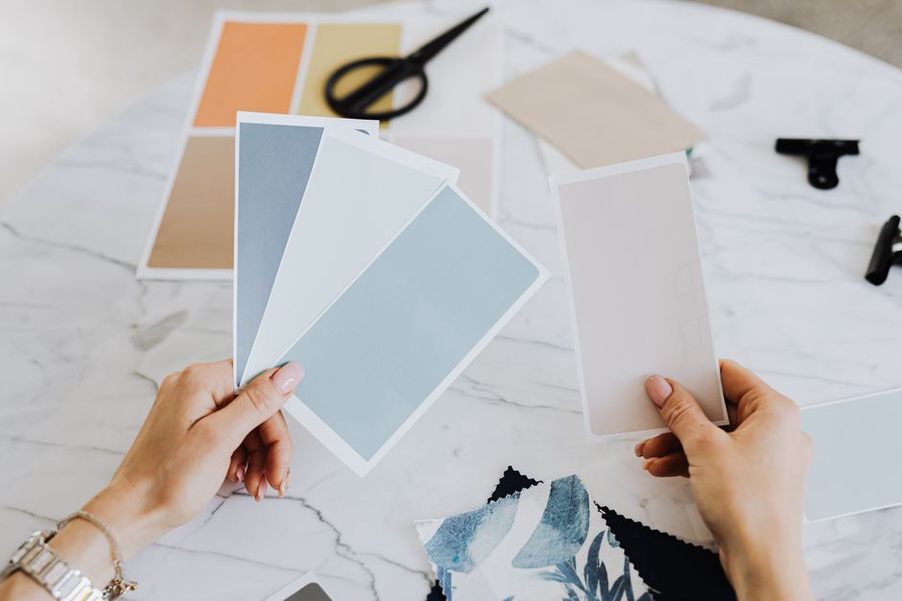
Оценивать цвет нужно при нейтральном стандартизированном освещении. Под тёплой лампой, у витрины и при разном дневном свете один и тот же лист воспринимается иначе. Для продукции с Pantone полезно указать номер смесевой краски, тип бумаги и приложить утверждённый физический образец, если он есть.
Частые ошибки, которые задерживают запуск
| Ошибка | Возможное последствие | Как предотвратить |
|---|---|---|
| Фон заканчивается ровно по краю страницы | Белые полосы после резки | Продлить фон в зону вылетов |
| Мелкий текст выполнен четырьмя красками | Нечёткость и цветные контуры | Задать для текста K 100% |
| В файл попали RGB-изображения | Неожиданное изменение ярких оттенков | Проверить цветовое пространство до экспорта |
| Низкое разрешение фотографии | Пикселизация и нерезкость | Проверить эффективное ppi в масштабе |
| Нет припуска на корешок или сгиб | Смещение элементов на обложке или фальце | Получить точную схему изделия до верстки |
| Контур высечки нарисован как часть дизайна | Ошибка при производстве или случайная печать контура | Вынести нож в отдельный технический слой |
Для буклета со сгибом полезно провести финальную проверку на распечатанном черновике в натуральную величину. Сложите его по предполагаемой линии фальца: сразу будет видно, не уходит ли номер телефона в сгиб, не перевёрнут ли внутренний клапан и хватает ли фона на подрезку. Такая проверка занимает несколько минут, но нередко помогает обнаружить ошибку до передачи файла в препресс.